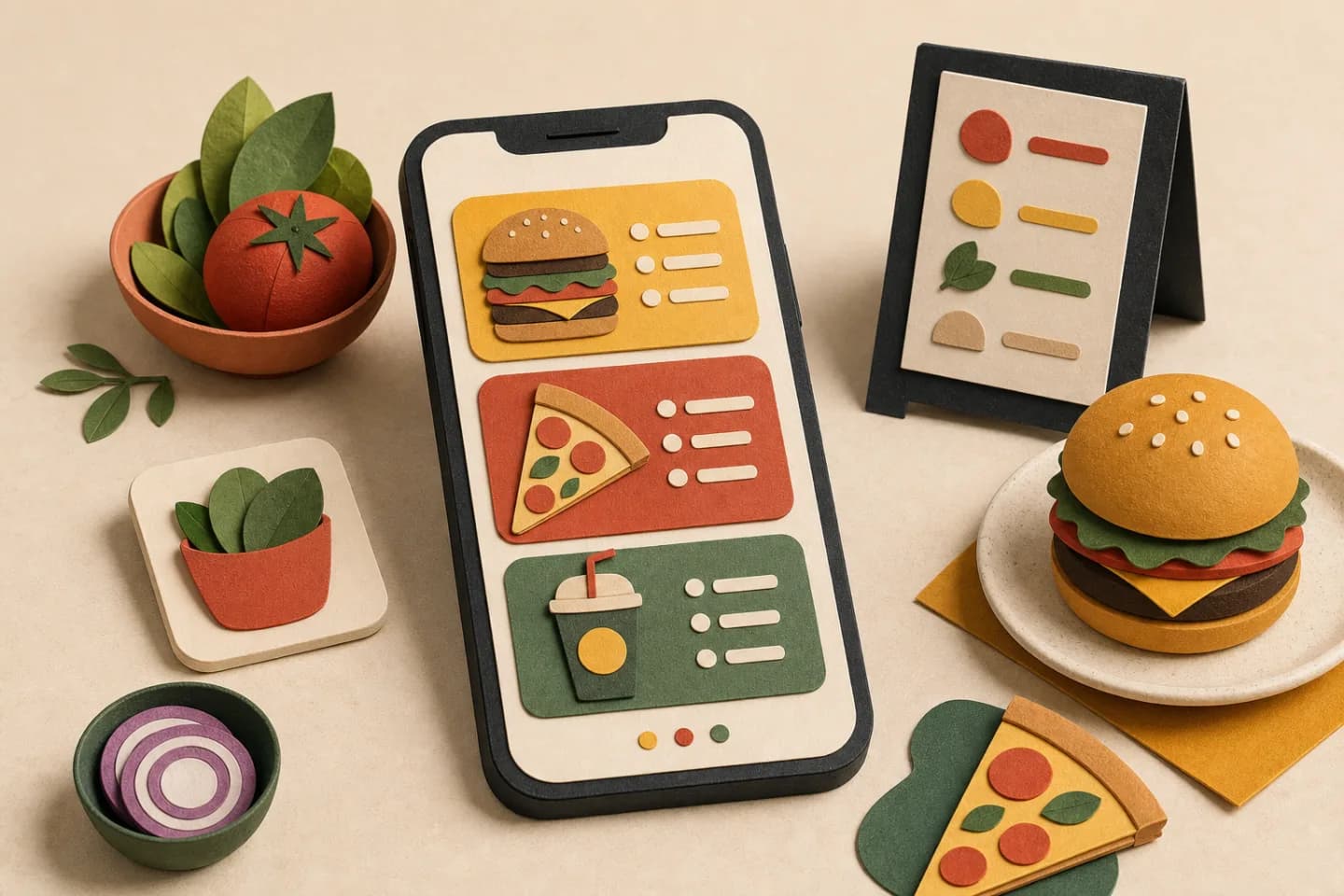
Para ordenar las categorías de tu menú digital, elegí nombres que indiquen qué hay adentro, poné primero las secciones que la gente busca al empezar un pedido y probá la carta con alguien que no la conozca. Pedile que encuentre un plato principal, una bebida y algo para compartir desde su celular. Su primer intento te ayuda a decidir qué categoría renombrar, dividir o mover.
Partí de tres cosas que tus clientes buscan
Elegí tres pedidos habituales y escribilos como los diría un cliente. En una pizzería podrían ser «una muzzarella grande», «algo para picar mientras esperamos» y «una bebida para compartir». Anotá en qué categoría buscarías cada cosa y en cuál aparece hoy. Si las dos respuestas difieren, revisá el nombre de la sección o la ubicación del producto.
En el celular, el nombre de la categoría suele ser la primera pista que tiene el cliente. «Pizzas», «Para picar» y «Bebidas» explican qué esperar. Si usás un nombre propio en la carta, sumale una palabra reconocible, como «Pizzas de la casa». Reservá las descripciones para contar ingredientes, tamaños o porciones.
Hacé el ejercicio también con los productos que tu equipo ubica de memoria. Si una bebida quedó bajo «Promos» porque entró en la carta durante una campaña, comprobá si hoy también se vende sola y asignale una ubicación que tenga sentido para esa compra.
Decidí cuándo unir, dividir o mover
Uní secciones cuando sus nombres llevan al mismo tipo de producto y obligan a mirar dos listas. Si «Clásicas» y «Especiales» contienen hamburguesas y quien pide una con queso duda entre ambas, una sola categoría «Hamburguesas» puede dar un comienzo más claro. Si dentro de esa sección hay dos familias que tus clientes sí buscan por separado, probá nombres que expresen esa diferencia.
Dividí una sección cuando la gente reconoce dos grupos y suele ir directo a uno. En una cafetería, «Cafés» y «Bebidas frías» pueden tener recorridos distintos si ambos grupos tienen una oferta propia. En una carta chica, «Bebidas» puede alcanzar. Tomá la decisión después de ver dónde buscaría una persona cada producto.
Dejá un producto en una ubicación principal para que el equipo sepa dónde actualizarlo. Si cambia sólo el tamaño o el sabor y la elección se hace al pedir, revisá si conviene mostrarla como variante dentro de la ficha. Un combo con composición y precio propios tiene sentido como producto separado.
Ordená las secciones siguiendo el pedido
Colocá primero el grupo que resuelve el pedido principal del local. Después ubicá lo que se suele elegir junto con él, como acompañamientos, bebidas o postres. Si tu negocio vende desayunos y meriendas y cada horario tiene una oferta distinta, revisá la carta desde el acceso que usa el cliente a esa hora y comprobá que la sección que espera ver se encuentre fácilmente.
Un menú del día puede ir arriba cuando es una razón habitual para abrir la carta. Acordá quién lo revisa al empezar el turno y qué ocurre cuando deja de estar disponible. Si cambia la oferta, mantené los nombres y el orden de las secciones permanentes mientras sigan siendo claros.
Ejemplo de una carta con 18 productos
En este ejemplo ficticio, una hamburguesería tiene seis hamburguesas, tres combos, cuatro acompañamientos y cinco bebidas. En su carta actual, «Clásicos» y «Especiales» mezclan hamburguesas con combos. «Otros» reúne las papas, los aros y las bebidas. Una persona que quiere sumar una gaseosa termina recorriendo una lista de comida.
El equipo agrupa las seis hamburguesas y lleva los tres combos a una sección con nombre propio. Deja en «Acompañamientos» lo que se compra por separado y mueve las cinco bebidas a «Bebidas». La gaseosa que viene incluida en un combo se explica en la ficha del combo. Su ficha individual queda en «Bebidas» para quien quiera comprarla sola.
El orden inicial queda «Hamburguesas», «Combos», «Acompañamientos» y «Bebidas». Antes de dar el cambio por listo, el equipo comprueba que se siguen viendo los 18 productos en ese canal y que la composición y el precio del combo coinciden con lo que se ofrece en el local.
Probá la carta desde el enlace que usa el cliente
Abrí la carta pública desde el celular por el mismo acceso que usás con clientes, como el QR del local o el enlace de un chat. Pedile a alguien que no haya armado la carta que encuentre tres productos sin decirle el nombre de sus categorías. Anotá dónde tocó primero, si volvió atrás y si llegó al producto correcto.
Revisá si los nombres se leen completos, si se entiende cómo entrar a cada sección y si un producto de otra categoría se encuentra sin perder lo elegido. Si tu configuración permite plegar secciones, compará cómo se ve la misma carta abierta y plegada. Prestá atención a si alguien entiende dónde tocar al llegar.
Cuando una búsqueda se trabe, anotá qué esperaba encontrar esa persona. Cambiá primero el nombre o el orden de la sección que generó la duda y repetí el recorrido con otra persona. Registrá lo que observaste para elegir el siguiente ajuste.
Usá una plantilla para revisar los cambios
Copiá estos campos en una hoja y completá una fila por producto que vas a mover. Producto · Categoría actual · Categoría nueva · Motivo · Verificado en el celular. Conservá el orden anterior mientras probás, por si necesitás recuperarlo.
- Cada nombre anticipa lo que contiene la sección.
- Los productos movidos aparecen en la categoría esperada y conservan sus precios y opciones.
- Las secciones que se van a retirar quedaron vacías después de mover sus productos.
- El QR o enlace de siempre abre la carta y permite encontrar los tres productos elegidos.
Llevá el orden nuevo a tu carta en YaMenu
En el panel de YaMenu, podés crear y reordenar las secciones desde Categorías y cambiar la categoría de un producto desde su ficha. Si vas a unir dos secciones, reasigná primero los productos que querés conservar. Abrí la carta pública y comprobá cómo quedaron antes de retirar la categoría anterior.
Si todavía estás armando tu carta, creá tu cuenta con el botón de esta guía. Cargá una familia de productos y una segunda sección con algo que se pida junto con ellos. Abrí el enlace en el celular y hacé la prueba de búsqueda antes de compartirlo con tus clientes.
Preguntas frecuentes
¿Cuántas categorías debería tener mi menú digital?
Usá las que hagan falta para que cada búsqueda tenga un lugar claro. Si dos nombres se interpretan igual, revisá si conviene unirlos. Si una sección mezcla familias que los clientes buscan por separado, probá dividirla.
¿Conviene poner los combos en una categoría propia?
Puede convenir cuando la gente entra buscando un combo y hay varias opciones con un precio y una composición propios. Aclarales qué incluye cada uno y conservá los productos sueltos en sus categorías correspondientes.
¿Cómo distingo una categoría de una variante?
La categoría ayuda a encontrar el producto. La variante se elige después de abrir su ficha, como el tamaño de una pizza. Si ambas opciones responden a la misma búsqueda, agrupá el producto en una categoría y presentá las elecciones en la ficha.
¿Qué reviso antes de borrar una categoría?
Pasá a otra sección los productos que querés conservar y comprobá desde el enlace público que aparecen con sus precios y opciones. Retirá la categoría anterior una vez revisado ese cambio.
Un menú más claro. Pedidos más ordenados.
Elegí cómo querés empezar: probá una demo, creá tu cuenta o hablá con el equipo de YaMenu.